深色模式
第 3 章 订单管理
「订单管理」用于处理买家下单后的全部环节:查看订单、发货、核销、退款、打印发货单,以及维护运费模板、配送方式、自提点等订单周边配置。
菜单路径:「订单管理」
本章包含:订单列表、退款管理、核销订单、层级进货单、打印模板、配送设置(配送管理 / 配送员管理)、快递管理(快递公司 / 运费模板)、自提管理(提货点管理 / 核销员管理)。
3.1 订单列表
菜单路径:「订单管理 → 订单列表」
3.1.1 功能说明
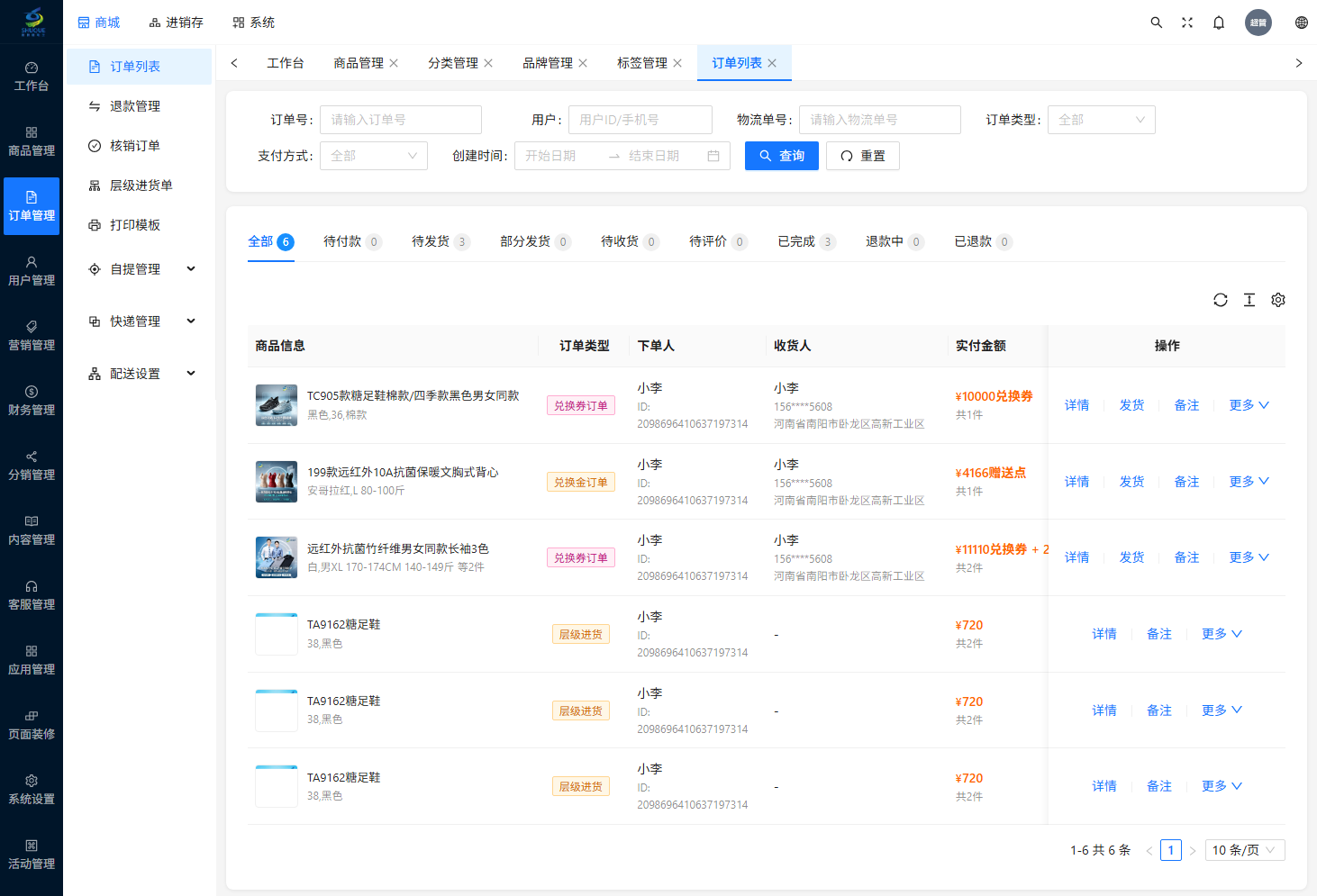
订单列表是所有订单的总入口。所有来源的订单(商城下单、营销活动、积分兑换、层级进货等)都会汇总在这里,可按状态、类型、时间等条件快速定位,并完成发货、退款审批、核销、打印等操作。
3.1.2 筛选与状态页签
页面顶部可按以下条件筛选订单:
| 筛选条件 | 说明 |
|---|---|
| 订单号 | 输入完整或部分订单号 |
| 用户 | 输入用户 ID 或手机号 |
| 物流单号 | 按快递单号反查订单 |
| 订单类型 | 全部 / 普通订单 / 秒杀订单 / 拼团订单 / 砍价订单 / 预售订单 / 积分订单 / 兑换券订单 / 层级进货 / 兑换金订单 |
| 支付方式 | 全部 / 微信 / 支付宝 / 余额 / 积分 / 兑换券 / 赠送点 |
| 创建时间 | 选择日期范围 |
页签栏展示各状态的订单数量,点击即可切换:
全部、待付款、待发货、部分发货、待收货、待评价、已完成、退款中、已退款
⚠ 同一订单可能同时属于"业务状态"与"退款状态":例如一笔订单显示"待发货",买家申请退款后,状态列中还会附上"退款中"标记,请一并在「退款管理」中处理。
3.1.3 列表字段说明
| 列名 | 说明 |
|---|---|
| 商品信息 | 商品主图、名称、规格;多件商品显示"等 N 件" |
| 订单号 | 点击复制图标可复制订单号;若标记"用户已删除",表示买家在自己的订单列表中删除了该订单,不影响商家处理 |
| 下单人 | 买家昵称与用户 ID |
| 收货人 | 收货姓名、电话、地址(悬停可查看完整地址) |
| 实付金额 | 实际支付金额与商品件数;积分 / 兑换券 / 赠送点订单显示抵扣内容,组合支付待补差额的显示"待付差额" |
| 支付方式 | 微信 / 支付宝 / 余额 / 积分 / 兑换券 / 赠送点,下方显示支付时间 |
| 订单状态 | 当前状态;含退款标记 |
| 物流信息 | 配送方式、快递公司、快递单号;分仓代理出库的订单显示"代理商发货" |
| 用户备注 | 买家下单时填写的留言 |
| 操作 | 该订单可执行的操作(见下文) |
3.1.4 订单发货
对"待发货"状态的订单:
- 点击订单行操作中的「发货」。(微商模式下由分仓代理供货的订单,此处显示"备货中",由代理在分仓端发货,无需平台操作)
- 在弹出的「订单发货」窗口中填写:
- 快递公司:下拉搜索选择;
- 发货类型:快递 / 送货 / 虚拟;
- 快递编号:选择快递公司后自动填充;
- 快递单号:发货类型为"快递"时支持录入多个单号(可换行粘贴自动拆分);为"送货"时此处填写送货人电话;为"虚拟"时填写单号;
- 若订单来自分仓代理出库,窗口顶部会展示供货人信息(代理昵称、等级、联系电话及分仓库存),供核对。
- 点击「确认发货」完成。
拆单发货(一单多件、分批发货时使用)
- 点击「拆单发货」。
- 勾选本批次要发出的商品,可用加减号调整每个商品的发货数量(不超过下单数量)。
- 填写快递信息后点击「确认发货」。未发出的商品保留在订单元内,订单状态变为"部分发货",可再次拆单发货直至全部发完。
⚠ 请务必核对快递单号后再发货。发货后如需更正单号,可在订单「更多 → 修改发货单号」中修改;若发货信息已上报微信,更正后的单号不会再次推送微信。
3.1.5 订单详情
点击订单行中的「详情」,弹出订单详情窗口,包含:
| 分区 | 内容 |
|---|---|
| 基本信息 | 订单号、订单状态、下单人、用户 ID、支付方式、创建时间、退款状态、退款金额、退款原因、拒绝原因、物流单号(可复制) |
| 收货信息 | 收货人、收货电话、收货地址 |
| 商品信息 | 商品明细列表 |
| 金额信息 | 已扣积分、已扣赠送点、已扣兑换券、已扣余额、实付金额、待付差额、订单总价、运费 |
| 其他信息 | 管理员备注 |
| 佣金记录 | 该订单产生的佣金明细:推广人、佣金来源、佣金金额、状态(已创建 / 冻结中 / 已完成 / 已失效 / 提现申请) |
3.1.6 其他常用操作
在订单行操作列或「更多」菜单中:
| 操作 | 适用场景与说明 |
|---|---|
| 确认收货 | 待收货订单,买家迟迟未确认时可代买家确认收货 |
| 备注 | 填写管理员备注,仅后台可见(如"已电话联系客户") |
| 改价 | 仅待付款订单。输入新实付金额后生效,买家按新价格付款 |
| 查询物流 | 查看快递公司、快递单号与物流轨迹,可复制单号 |
| 修改发货单号 | 更正已发出的快递公司 / 单号 / 发货单号;修改立即生效并记录日志 |
| 打印发货单 | 选择打印模板后打印(详见 3.5) |
| 核销码 | 查看该订单的核销码,供到店核销时使用 |
| 核销订单 | 待发货 / 待收货订单可直接在后台完成核销(适用于已线下交付的场景) |
| 查看供货链 | 层级进货类订单,查看层层供货关系 |
| 取消订单 | 待付款 / 待发货 / 部分发货的普通订单可取消(营销订单除外),取消后按规则退款 |
| 删除 | 删除订单记录(不退款,请谨慎使用;建议保留交易记录) |
| 导出 | 页面右上角「导出」按钮,可将当前筛选结果导出为表格文件 |
3.2 退款管理
菜单路径:「订单管理 → 退款管理」
3.2.1 功能说明
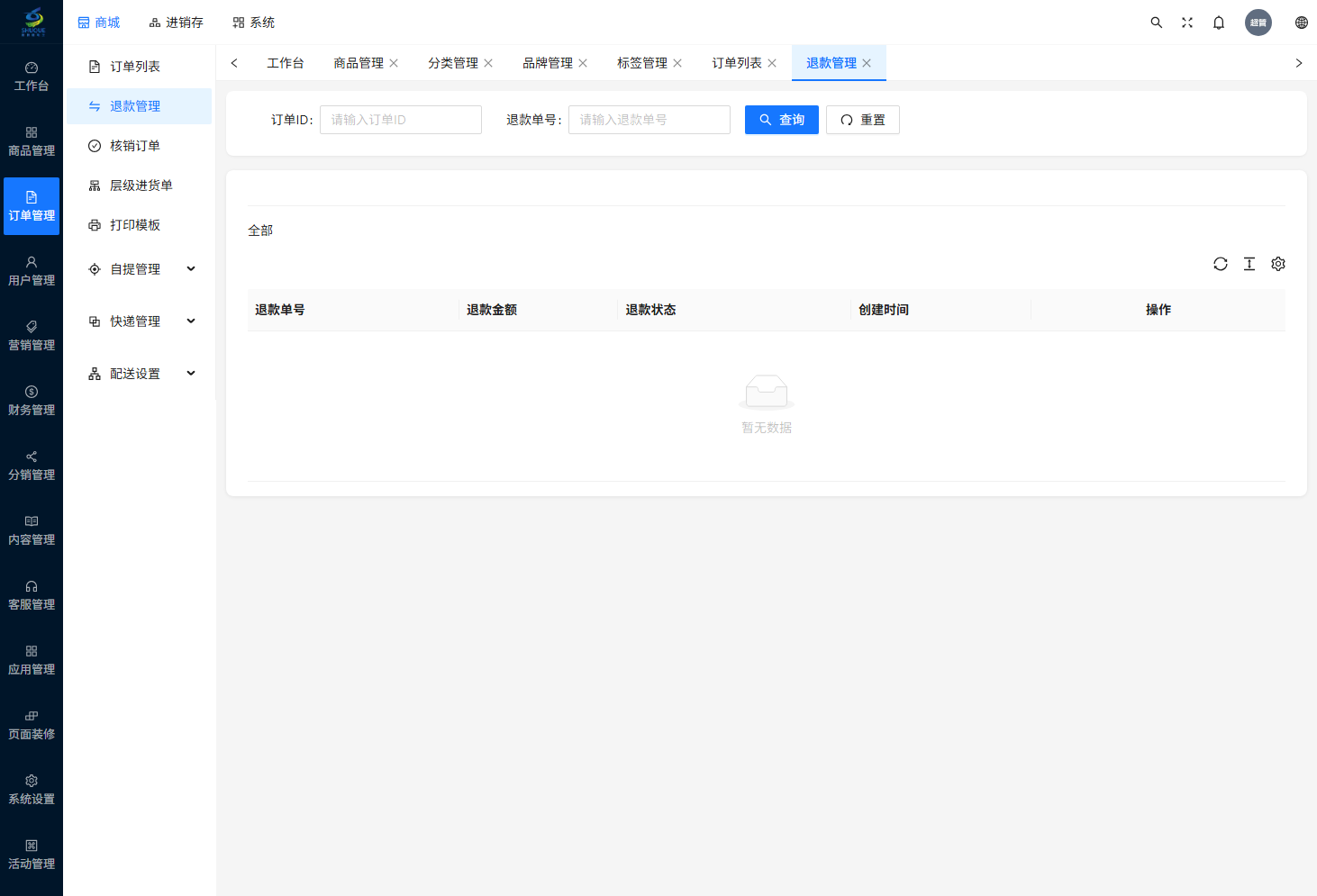
集中处理买家发起的退款 / 退货申请。买家在小程序申请退款后,申请会出现在本页面。
筛选条件:订单 ID、退款单号。
页签:全部、退款中、待退货、已退款、已拒绝。
3.2.2 处理退款申请
列表字段:退款单号(可复制,下方订单 ID 可点击查看订单详情)、退款金额(附退款类型:仅退款 / 退货退款)、退款状态(下方显示退款原因)、创建时间。
处理步骤:
- 「仅退款」申请:直接点击「同意退款」,款项将按买家原支付方式退回。
- 「退货退款」申请:先点击「同意退货」,买家收到通知后寄回商品;商家收到退货后,再点击「同意退款」完成退款。
- 不符合退款条件时,点击「拒绝」并填写拒绝原因,原因会展示给买家。
- 需要调整退款金额时,在「更多 → 修改金额」中输入新退款金额(退款中 / 待退货状态可改)。
- 可对退款单「备注」,记录内部处理说明。
⚠ 退货退款的订单,请在确认收到退回商品且无问题后再点击「同意退款」;退款一旦完成不可撤销。
3.2.3 退款详情
点击「详情」查看:退款单号、订单 ID、退款类型、退款金额、退款状态、退货快递(买家寄回的单号)、退款原因、拒绝原因、备注、创建时间。
3.3 核销订单
菜单路径:「订单管理 → 核销订单」
3.3.1 功能说明
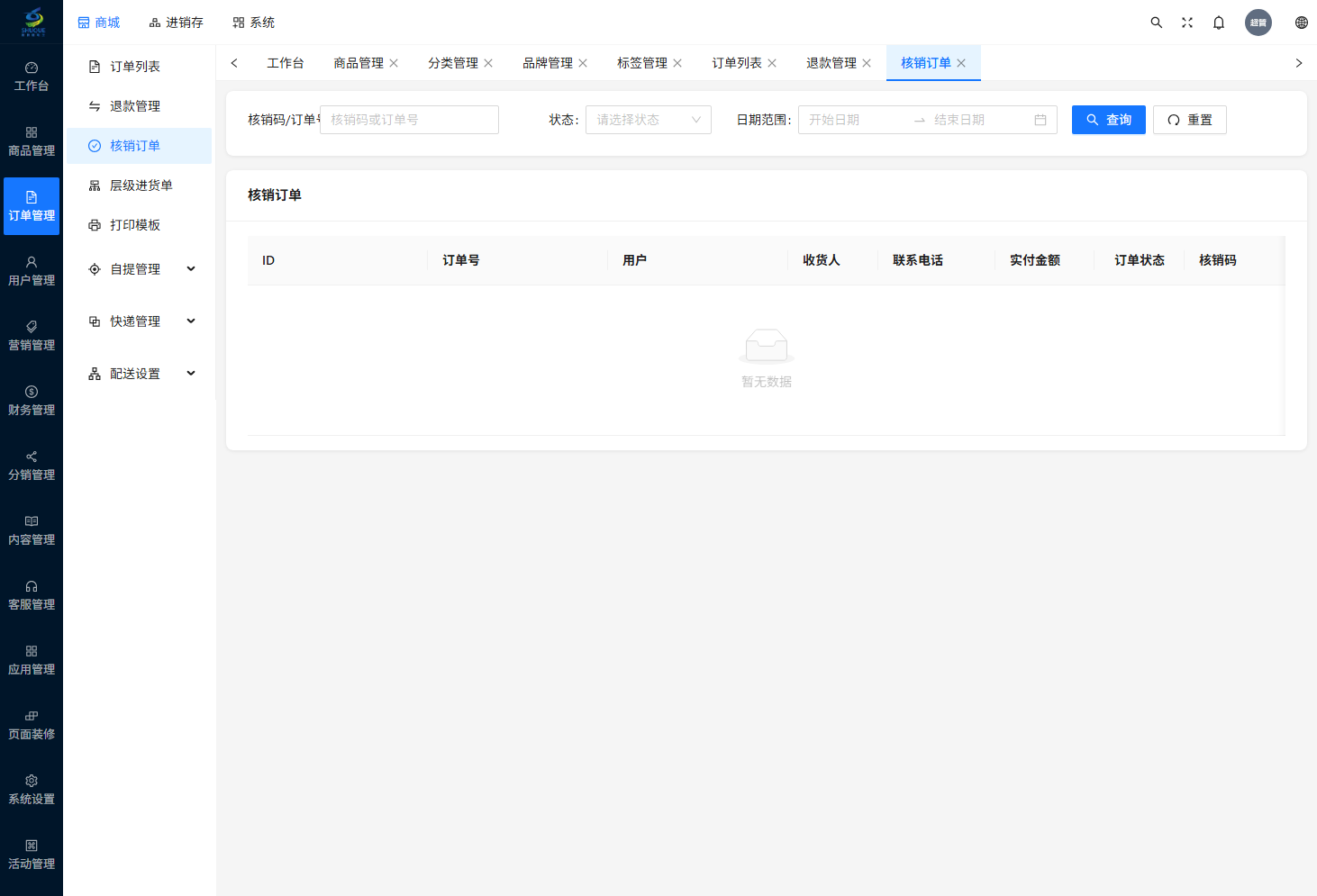
查询带核销码的订单(如到店自提、线下核销类订单)及其核销情况。
3.3.2 查询订单
筛选条件:核销码 / 订单号、状态(待支付 / 已支付 / 已发货 / 已完成)、日期范围。
列表字段:ID、订单号、用户(头像、昵称、UID)、收货人、联系电话、实付金额、订单状态、核销码、创建时间。
3.3.3 核销方式
- 到店核销:买家出示核销码,门店核销员通过小程序「商家管理 → 核销」扫码核销(需先在「自提管理 → 核销员管理」配置核销员,见 3.8.2)。
- 后台核销:在「订单列表」中找到订单,通过「更多 → 核销码」出示核销码,或「更多 → 核销订单」直接完成核销。
3.4 层级进货单
菜单路径:「订单管理 → 层级进货单」
3.4.1 功能说明
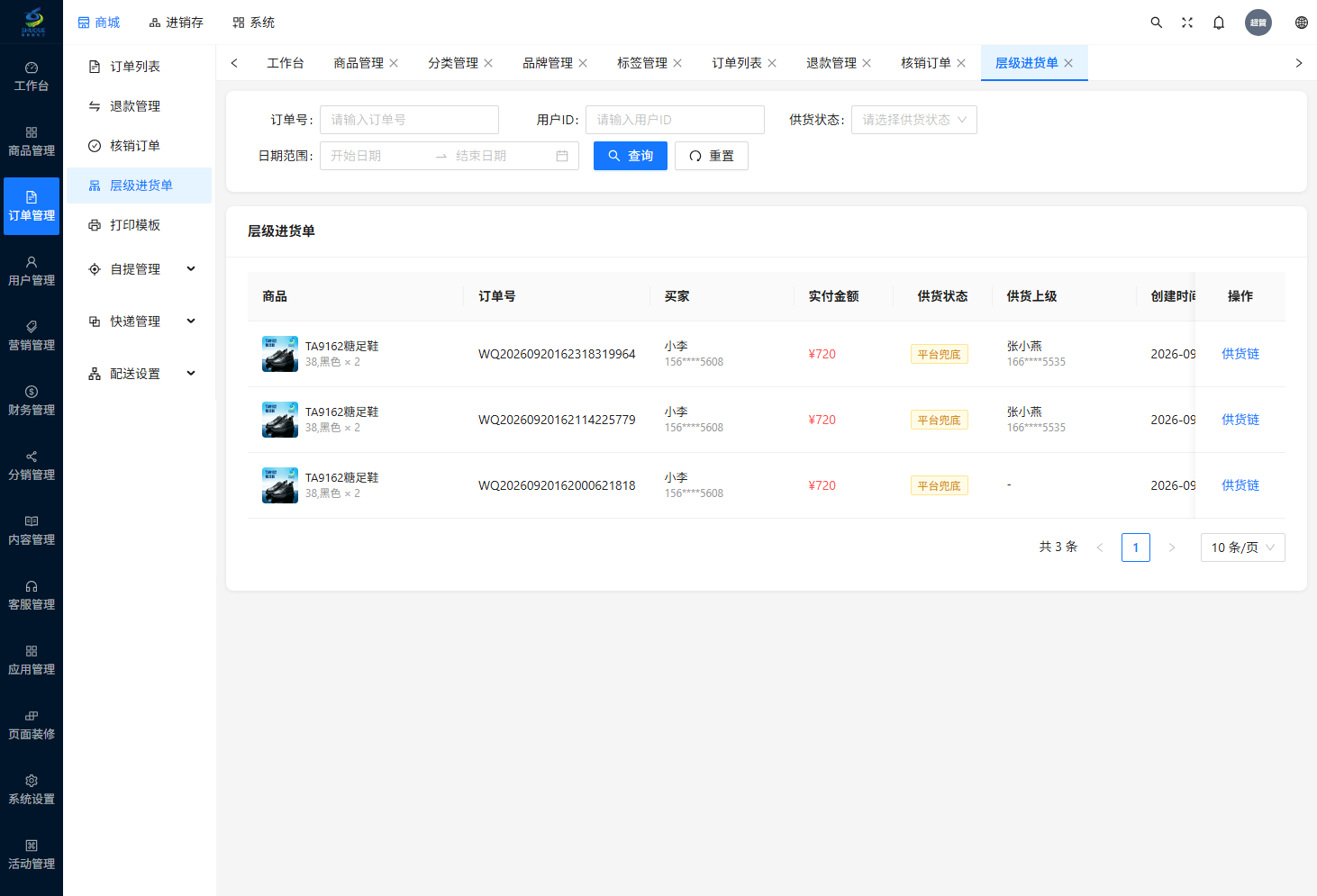
微商 / 分销模式下,代理以"层级进货"方式下单产生的单据。本页面用于查看这些进货单的买家、供货上级与供货进度。
3.4.2 查询与查看
筛选条件:订单号、用户 ID、供货状态、日期范围。
供货状态说明:
| 供货状态 | 说明 |
|---|---|
| 未参与 | 该订单不涉及层级供货 |
| 等待补货 | 供货上级库存不足,等待补货 |
| 处理中 | 供货上级正在处理 |
| 已供货 | 供货上级已完成供货 |
| 平台兜底 | 超时未处理,平台代为供货 |
列表字段:商品、订单号、买家、实付金额、供货状态、供货上级、创建时间。
点击操作列的「供货链」,可查看该订单从下单人到最终供货方的完整链路及每一层的处理进度。
3.5 打印模板
菜单路径:「订单管理 → 打印模板」
3.5.1 功能说明
用于设计发货单 / 出货单的打印版式。系统内置了默认版式,一般无需修改即可直接使用;如需定制(更改栏位、增加条码等),可自行设计模板。
3.5.2 模板列表与操作
- 筛选:模板名称关键词、单据类型。
- 列表字段:模板名称、单据类型(发货单 / 出货单)、是否默认、备注、创建时间。
- 操作:设为默认(打印时默认选中该模板)、编辑、删除。
3.5.3 设计模板
- 点击「新增」进入打印模板设计器。
- 输入模板名称,向画布拖入「文本」或「表格」元素。
- 选中元素后,在右侧属性面板设置「字段」,绑定订单数据字段(见下表),打印时自动填充。
- 保存后可在列表中「设为默认」。
可用字段包括:订单编号、下单时间、付款时间、支付方式、发货时间、操作者、配送方式、快递公司、快递单号、收货人姓名、收货人手机号、收货地址、商品总价、运费、订单总金额、实付金额、商品总件数、资产抵扣、用户备注、管理员备注、打印时间、商品明细数组(表格元素使用,列含:序号、商品名称、货号(SKU 条码)、规格、单价、数量、小计)。
3.5.4 打印发货单
在「订单列表 → 更多 → 打印发货单」中:
- 选择打印模板(默认选中已设为默认的模板)。
- 点击「打印」打开预览窗口,可在浏览器中打印;安装了 sv-print 直打客户端且已连接时,支持静默直打。
- 点击「模板打印」直接静默推送到客户端默认打印机;未连接直打客户端时自动回退为浏览器打印。
⚠ 使用静默直打前,需在所有打印电脑上安装并启动打印客户端。首次使用建议先用「打印」预览核对版式。
3.6 配送设置
菜单路径:「订单管理 → 配送设置」
3.6.1 配送管理
用于维护第三方配送服务(如跑腿配送)的对接账号。
- 点击「新增」创建配送服务,填写:名称、配送类型、应用 Key、应用密钥、排序、备注。
- 列表显示:名称、配送类型、排序、状态、备注、创建时间。
- 可对服务执行启用 / 禁用、编辑、删除。
3.6.2 配送员管理
用于维护自配送场景下的配送员(配送员使用小程序接单配送)。
- 点击「新增」添加配送员,选择商城用户,填写配送员名称、手机号码,设置配送员状态。
- 列表显示:头像、配送员名称、手机号、是否显示、添加时间;支持按名称、手机号搜索。
- 可编辑、删除配送员。
⚠ 配送员必须先注册为商城用户(小程序登录过),才能在选择用户时被搜索到。
3.7 快递管理
菜单路径:「订单管理 → 快递管理」
3.7.1 快递公司
维护发货时可选用的快递公司。
- 点击「新增快递公司」,填写:
- 快递编码:快递公司标准编码,如 顺丰为 SF、圆通为 YTO;
- 快递名称:如"顺丰速运";
- 排序:数字越小越靠前;
- 是否显示:是否在发货下拉框中出现。
- 列表显示:快递编码、快递名称、排序、是否显示、状态、创建时间;支持按名称搜索、一键切换显示 / 隐藏、编辑、删除。
⚠ 快递编码需与主流快递查询服务的编码一致,否则买家端可能查询不到物流轨迹。
3.7.2 运费模板
用于按地区、按件数设置运费规则,在商品编辑时选择使用。
- 点击「新增运费模板」,填写:
- 模板名称:如"全国包邮模板""偏远地区加价模板";
- 包邮方式:全国包邮 / 部分包邮 / 自定义;
- 计费方式:按件计费;
- 区域运费:点击「选择区域」选择省市;为每个区域设置"送达到 N 件内的运费(元)"与"每续 1 件的续费(元)";包邮区域可直接勾选;
- 包邮金额:订单满指定金额后该区域包邮(选填);
- 排序。
- 列表显示:模板名称、计费方式、包邮类型、排序、创建时间;支持按名称搜索、删除。
⚠ 运费模板删除前,请确认没有商品仍在引用该模板,否则相关商品的运费计算会异常。
3.8 自提管理
菜单路径:「订单管理 → 自提管理」
3.8.1 提货点管理
维护买家到店自提的门店信息。
- 点击「新增提货点」,填写:提货点名称、联系电话、简介、省市区、详细地址、营业时间、门店 LOGO、门店大图、纬度、经度。
- 列表显示:图片、名称、电话、地址、营业时间、是否显示、创建时间;支持按名称、电话搜索,一键切换显示 / 隐藏,编辑、删除。
⚠ 纬度和经度决定买家端地图导航位置,请在地图服务中查询后如实填写(如 31.2304 / 121.4737)。
3.8.2 核销员管理
配置负责到店核销(扫码核销买家核销码)的员工。
- 点击「新增核销员」,选择商城用户、所属提货点,填写核销员名称、手机号码,打开核销开关。
- 列表显示:头像、所属提货点、核销员名称、手机号、核销开关、状态、创建时间;支持按提货点筛选、按名称搜索。
- 核销员使用自己的小程序账号,在「商家管理 → 核销」中扫码或输入核销码完成核销,并可查看自己的核销营业额与订单量。
⚠ 新增核销员前,请让该员工先用微信登录一次小程序(成为商城用户),并提前创建好所属提货点。
3.9 常见问题
| 问题 | 处理办法 |
|---|---|
| 订单没有「发货」按钮 | 检查订单状态是否为"待发货";若显示"备货中",说明该订单由分仓代理供货,由代理在分仓端发货 |
| 买家申请退款后订单还能发货吗 | 申请退款期间请先到「退款管理」处理申请,不要发货,避免钱货两失 |
| 快递单号填错了怎么办 | 在订单「更多 → 修改发货单号」中更正;如已上报微信,更正不会再次推送,买家可在小程序查看新单号 |
| 打印发货单没有反应 | 确认已安装并启动 sv-print 打印客户端;未安装时请使用「打印」按钮走浏览器打印 |
| 拆单发货后剩余商品怎么发 | 订单状态为"部分发货"时再次点击「拆单发货」,选中剩余商品发出即可 |
| 核销码在哪里查看 | 订单列表「更多 → 核销码」;到店核销由核销员在小程序端扫码完成 |
| 导出订单失败 | 缩小时间范围或减少筛选条件后重试,避免一次导出数据量过大 |
| 上一章 | 目录 | 下一章 |
|---|---|---|
| 第 2 章 商品管理 | 总目录 | 第 4 章 用户管理 |