深色模式
第 1 章 快速开始(管理后台)
本章介绍管理后台的登录方法、界面布局和基础设置,帮助你在 5 分钟内熟悉系统入口。
1.1 登录管理后台
1.1.1 功能说明
管理后台通过电脑浏览器访问,所有运营操作(上架商品、处理订单、配置活动等)都在后台完成。
1.1.2 操作步骤
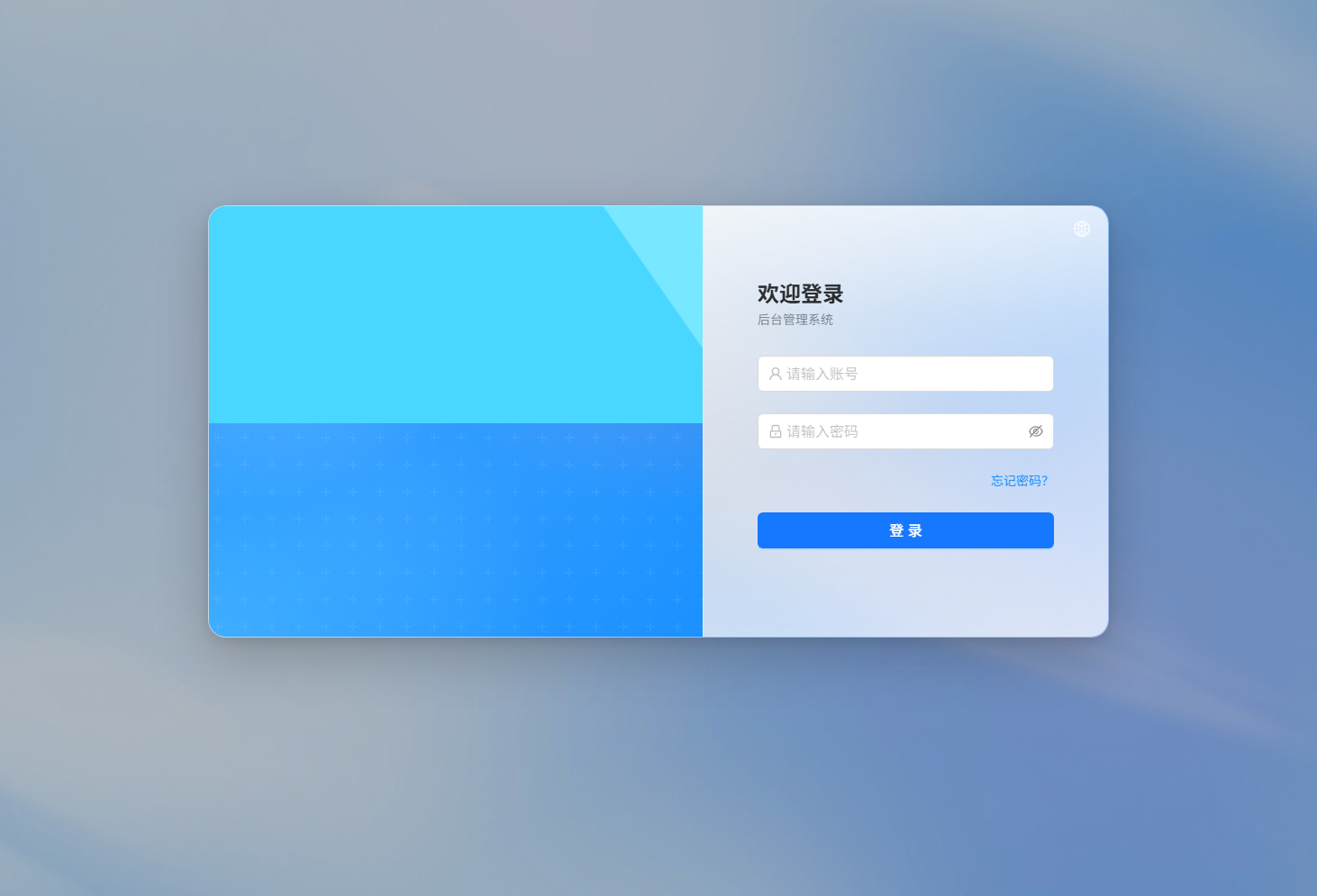
- 打开电脑浏览器(推荐 Chrome 或 Edge),在地址栏输入商城管理后台网址,按回车进入登录页。
- 在登录页输入账号(由系统管理员创建并告知)。
- 输入登录密码。如显示"找回密码"链接,可点击后按提示通过手机号验证重置密码。
- 如页面显示图形验证码输入框,照图片填写验证码,点击图片可刷新。
- 点击「登录」按钮。登录成功后进入系统首页(工作台)。
⚠ 注意事项:
- 连续多次输错密码,账号会被临时锁定,请等待锁定时间结束后重试,或联系管理员。
- 首次登录后请立即修改初始密码,避免使用简单密码。
- 请勿将账号借给他人使用,操作记录均会留痕(可在操作日志中查询)。
1.1.3 忘记密码
- 在登录页点击「忘记密码」。
- 按页面提示填写注册手机号,获取短信验证码并完成身份验证。
- 设置新密码并提交,之后使用新密码登录。
1.2 界面布局说明
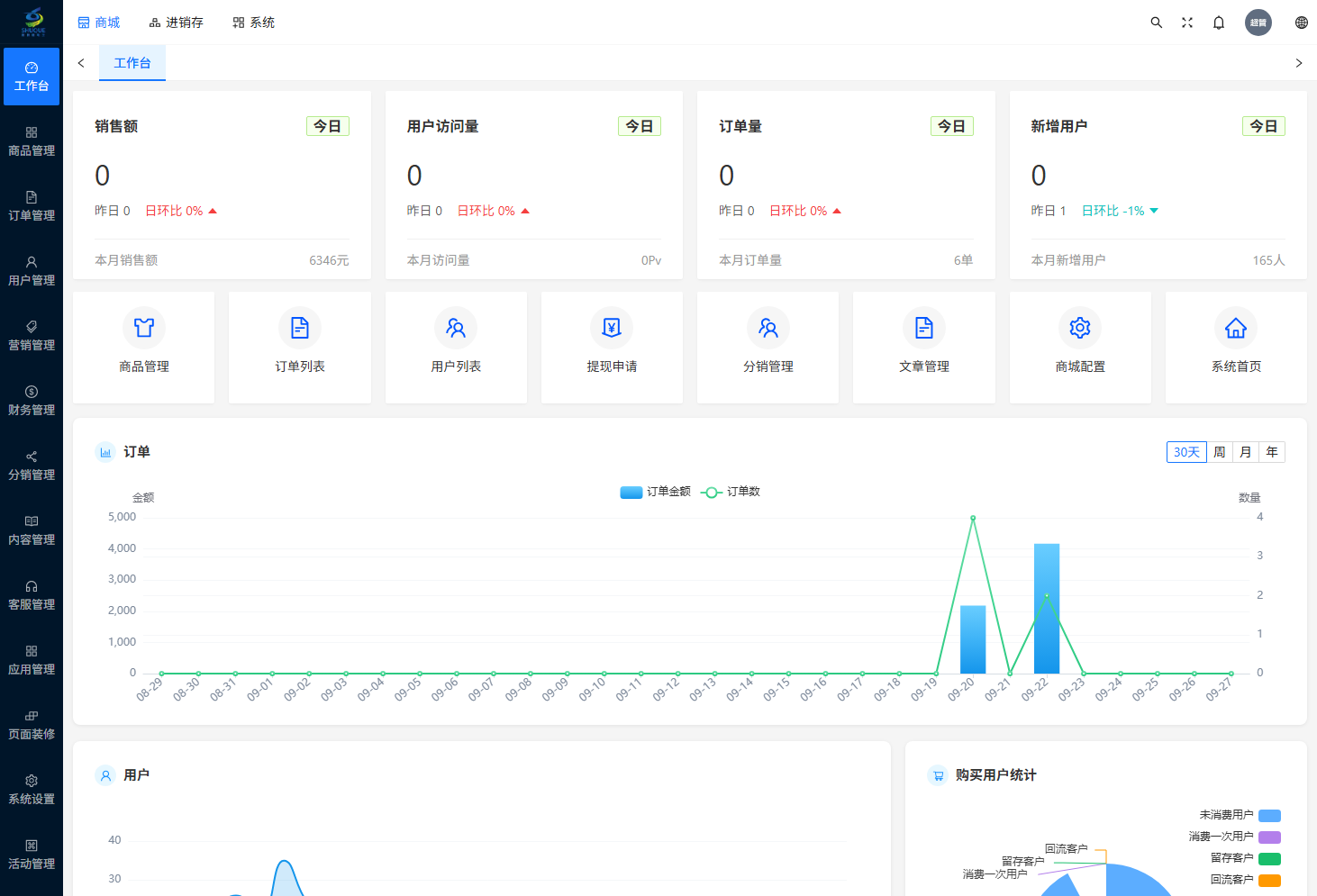
登录后进入管理后台主界面,整体布局分为四个区域:
| 区域 | 位置 | 说明 |
|---|---|---|
| 顶部栏 | 页面最上方 | 显示系统名称;右侧提供全屏切换、站内消息、当前登录用户等入口 |
| 左侧导航栏 | 页面左侧 | 全部功能菜单,按业务模块分组(商品管理、订单管理、营销管理等),点击可展开/收起 |
| 标签页栏 | 内容区上方 | 记录已打开的页面,可点击标签在多个页面间快速切换,点击标签上的 × 可关闭 |
| 内容区 | 页面中部 | 显示当前功能页面的列表、表单、图表等内容 |
下图是登录后的工作台界面,可对照上表理解各区域位置:
常用操作
- 搜索菜单:菜单较多时,可使用顶部或导航栏的搜索入口,输入关键字快速定位功能。
- 展开/收起导航:点击导航栏收起按钮可将左侧菜单收起,给内容区腾出更多空间。
- 多标签操作:依次打开多个功能页后,通过标签页快速往返,无需反复点击菜单。
- 用户菜单:点击右上角头像/用户名,可进入「个人中心」、修改密码或退出登录。
1.3 个人中心与安全设置
1.3.1 个人中心
点击右上角用户头像 →「个人中心」,可查看和修改个人资料(姓名、手机号、邮箱等)、上传头像,并配置快捷方式。
- 快捷方式:在工作台首页显示为常用功能入口卡片。把日常高频使用的功能(如订单列表、商品管理)加入快捷方式,可每天打开后台一键直达。
1.3.2 修改密码
- 点击右上角用户头像 →「修改密码」。
- 输入原密码、新密码并确认新密码。
- 提交后按提示重新登录(部分配置下需使用新密码重新登录)。
密码规则由管理员在「系统设置 → 账号与安全 → 密码策略」中统一配置(长度、复杂度、有效期等),请按页面提示设置。
1.3.3 退出登录
点击右上角用户头像 →「退出登录」,系统清理登录状态并返回登录页。
⚠ 在公用电脑上操作后,务必点击退出登录,防止他人误用你的账号。
1.4 常见问题
| 问题 | 处理办法 |
|---|---|
| 登录页打不开或页面错乱 | 更换 Chrome/Edge 浏览器重试;检查网络是否正常 |
| 提示"账号被锁定" | 等待锁定倒计时结束后重试;如仍无法登录,联系系统管理员 |
| 登录后菜单很少 | 当前账号的角色权限有限,请联系管理员调整角色菜单权限 |
| 验证码图片显示不出来 | 点击验证码区域刷新图片;若持续失败,刷新整个页面重试 |
| 页面数据显示不全 | 尝试刷新页面;确认账号有该页面的数据查看权限 |
| 上一章 | 目录 | 下一章 |
|---|---|---|
| — | 总目录 | 第 2 章 商品管理 |