深色模式
第 10 章 客服管理
「客服管理」用于配置小程序的客服渠道、管理客服人员账号、维护常用话术,并处理买家提交的反馈意见。
菜单路径:「客服管理」
本章包含:客服设置、客服账号管理、客服话术管理、客服反馈管理。
10.1 客服设置
菜单路径:「客服管理 → 客服设置」
配置买家端"联系客服"入口的渠道与展示方式。
10.1.1 客服渠道配置
| 字段 | 说明 |
|---|---|
| 客服链接(chatUrl) | 云智服 H5 链接,配置后 C 端点击客服入口将跳转至此地址,如 https://yzf.qq.com/... |
| 客服电话 | 用户可拨打的客服电话号码,如 400-123-4567 |
| 电话客服开关 | 开启后 C 端展示电话客服入口;选择「开启」或「关闭」 |
10.1.2 微信客服配置
| 字段 | 说明 |
|---|---|
| 微信客服额外开关 | 开启后微信小程序中使用微信原生客服按钮 |
| 小程序客服类型 | 外部链接客服(使用云智服等第三方)/ 微信原生客服(使用微信自带客服会话) |
操作步骤:
- 进入页面后按上表填写各项配置。
- 点击右上角「保存配置」,提示"保存成功"后生效;C 端买家端刷新后即可看到新的客服入口。
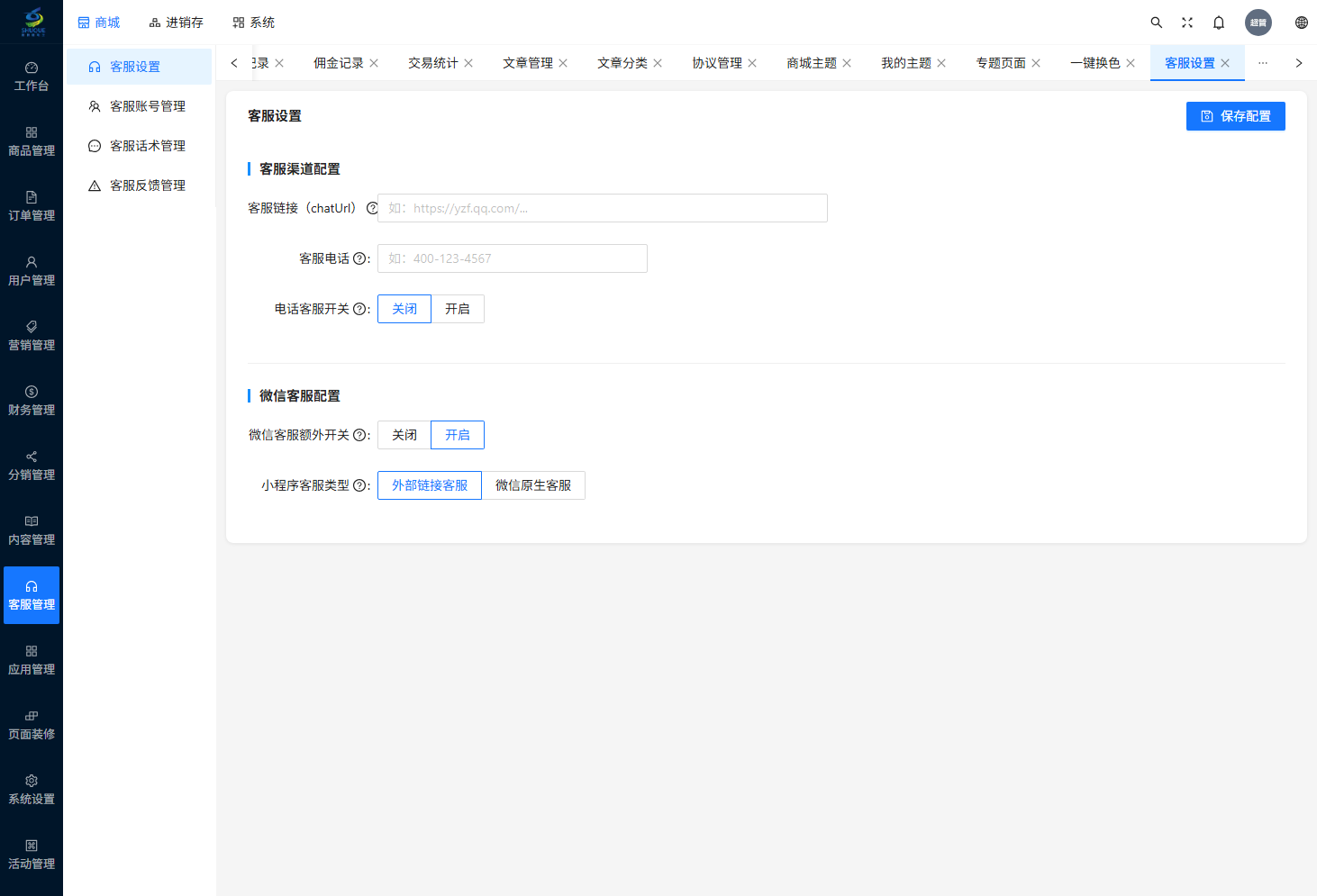
⚠ 选择「外部链接客服」时,必须填写有效的客服链接(chatUrl),否则买家点击客服入口将无法打开页面。
10.2 客服账号管理
菜单路径:「客服管理 → 客服账号管理」
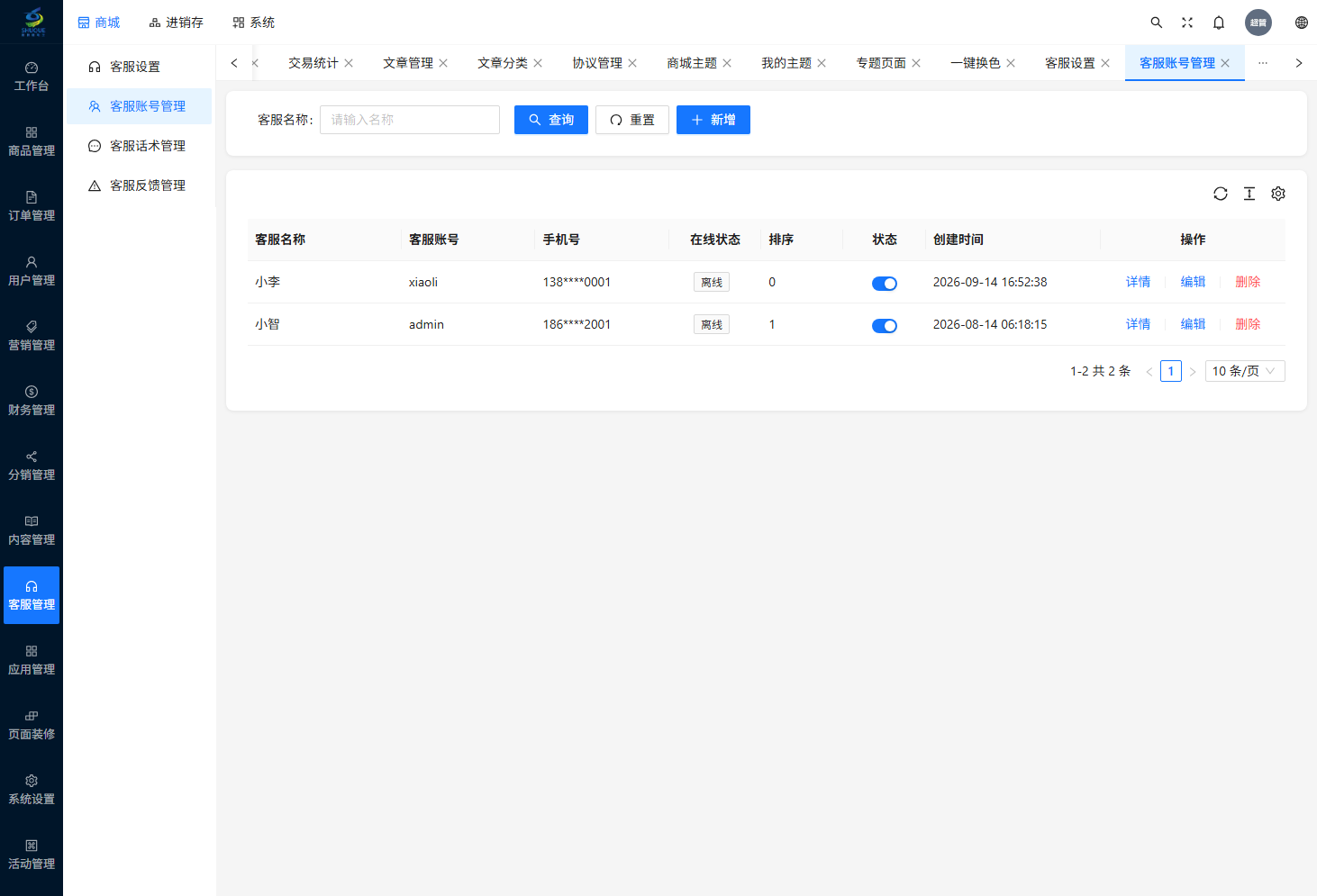
管理客服人员的工作台账号,客服人员使用该账号登录客服工作台接待买家咨询。
列表展示:客服名称、客服账号、手机号、在线状态(在线 / 离线)、排序、状态、创建时间。
- 新增客服:点击「新增」,填写下表字段后保存。
- 编辑客服:点击「编辑」修改信息;登录密码留空则不修改密码。
- 启用 / 停用:通过「状态」列的开关切换;停用后该客服账号无法正常接待。
- 详情:点击「详情」查看客服名称、客服账号、手机号、在线状态、状态、备注、创建时间。
- 删除:点击「删除」并确认;删除后账号不可恢复,请先确认该客服已不再使用。
10.2.1 新增 / 编辑客服字段说明
| 字段 | 说明 |
|---|---|
| 客服名称 | 客服的显示名称,如"售前客服小美" |
| 客服账号 | 工作台登录账号,登录工作台时使用 |
| 登录密码 | 登录密码;编辑时留空则不修改密码 |
| 客服头像 | 客服在会话中展示的头像 |
| 手机号 | 客服的联系电话 |
| 离线提醒 | 选择「开」或「关」:开启后客服离线时系统进行提醒 |
| 排序 | 数字越小越靠前 |
| 备注 | 补充说明信息 |
⚠ 客服账号是登录工作台的唯一凭据,请妥善保管;建议为每位客服单独创建账号,不要共用。
10.3 客服话术管理
菜单路径:「客服管理 → 客服话术管理」
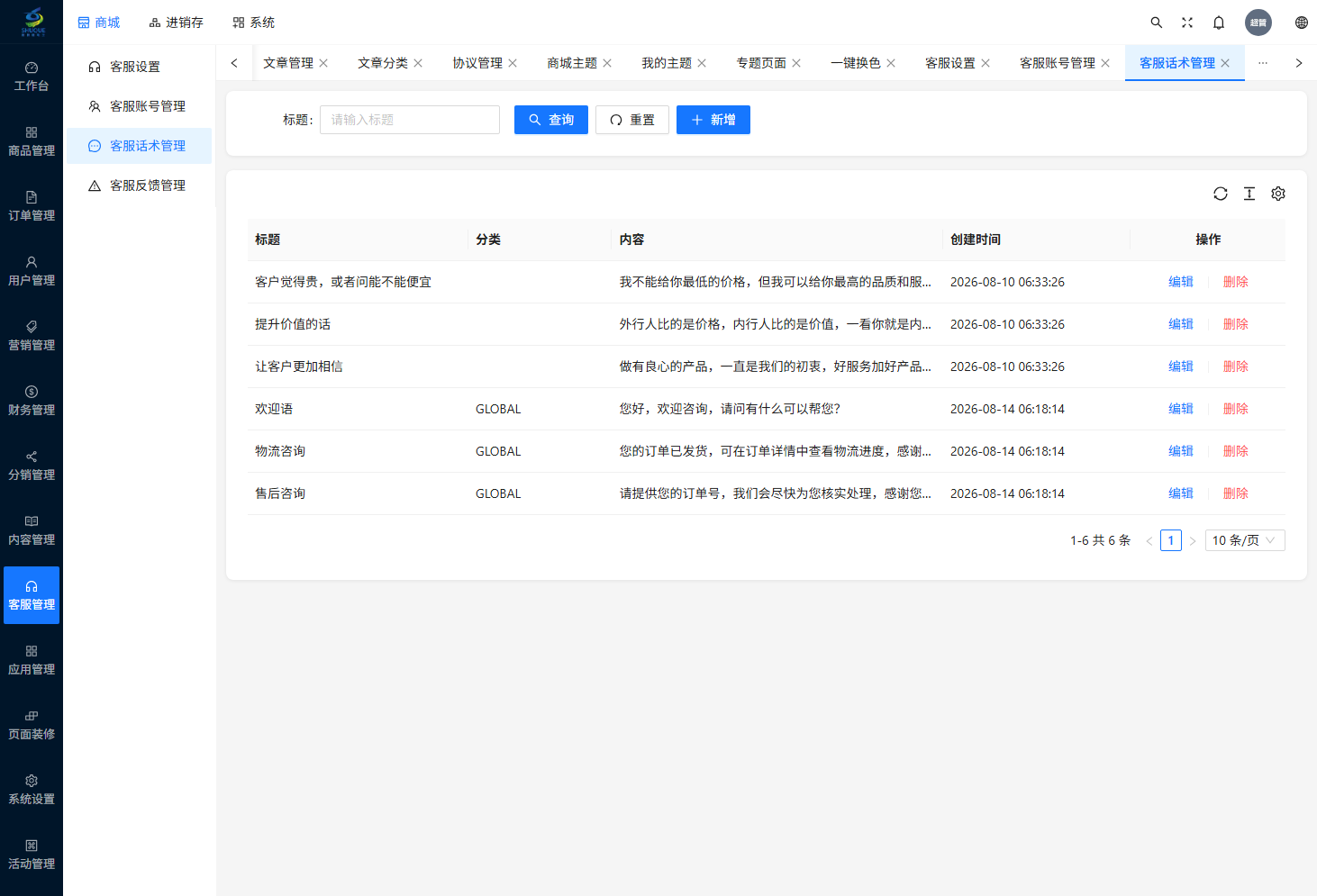
维护客服常用回复话术,方便客服人员快速引用,提升回复效率。
列表展示:标题、分类、内容、创建时间。
- 新增话术:点击「新增」,填写:
- 话术标题:如"发货时间说明"。
- 分类:话术所属类别(如售前、售后、物流)。
- 话术内容:完整的回复文本。
- 编辑话术:点击「编辑」修改标题、分类或内容。
- 删除话术:点击「删除」并确认;删除后不可恢复。
- 列表上方可按「标题」搜索话术。
10.4 客服反馈管理
菜单路径:「客服管理 → 客服反馈管理」
查看并处理买家在小程序提交的反馈意见。
列表展示:反馈用户、反馈内容、状态、创建时间。
- 找到需要处理的反馈记录,确认内容后点击「处理」。
- 处理成功后反馈状态更新为「已处理」,提示"已处理"。
⚠ "处理"标记仅表示该反馈已在系统内被处理,系统不会自动回复买家;如反馈涉及具体问题,请另行通过客服渠道联系买家。
10.5 常见问题
| 问题 | 处理办法 |
|---|---|
| 买家点击客服没反应 | 检查「客服设置」中客服链接是否填写正确、开关是否已开启,并保存配置 |
| 客服登录不了工作台 | 检查账号是否被停用(状态开关)、密码是否正确;可在「编辑」中重新设置密码 |
| 新增客服提示账号重复 | 客服账号需唯一,请更换账号名 |
| 想要微信原生客服 | 在「客服设置」中开启微信客服额外开关,并将小程序客服类型选为「微信原生客服」 |
| 反馈列表里没有新反馈 | 点击列表右上角刷新按钮重新加载 |
| 上一章 | 目录 | 下一章 |
|---|---|---|
| 第 9 章 页面装修 | 总目录 | 第 11 章 应用管理 |