深色模式
第 12 章 ERP 进销存管理
「ERP 进销存」模块用于管理商城的进销存全流程:供应商与仓库档案、采购进货、销售出库、库存盘点与调拨,以及应收应付等往来账务。
在左侧菜单中,本模块以五个独立目录呈现:
| 目录 | 包含菜单 |
|---|---|
| 基础数据 | 供应商管理、仓库管理、仓库库存 |
| 库存管理 | 库存盘点、库存调拨 |
| 采购管理 | 采购订单、采购入库、采购退货、采购付款 |
| 销售管理 | 销售出库、销售退货、客户收款 |
| 财务模块 | 应收管理、应付管理、日常收支、资金流水 |
⚠ ERP 数据与商城订单、商品库存联动(如销售出库会扣减仓库库存),操作单据前请确认商品与仓库数据准确;单据确认 / 执行后一般不可撤销,请谨慎操作。
12.1 基础数据
12.1.1 供应商管理
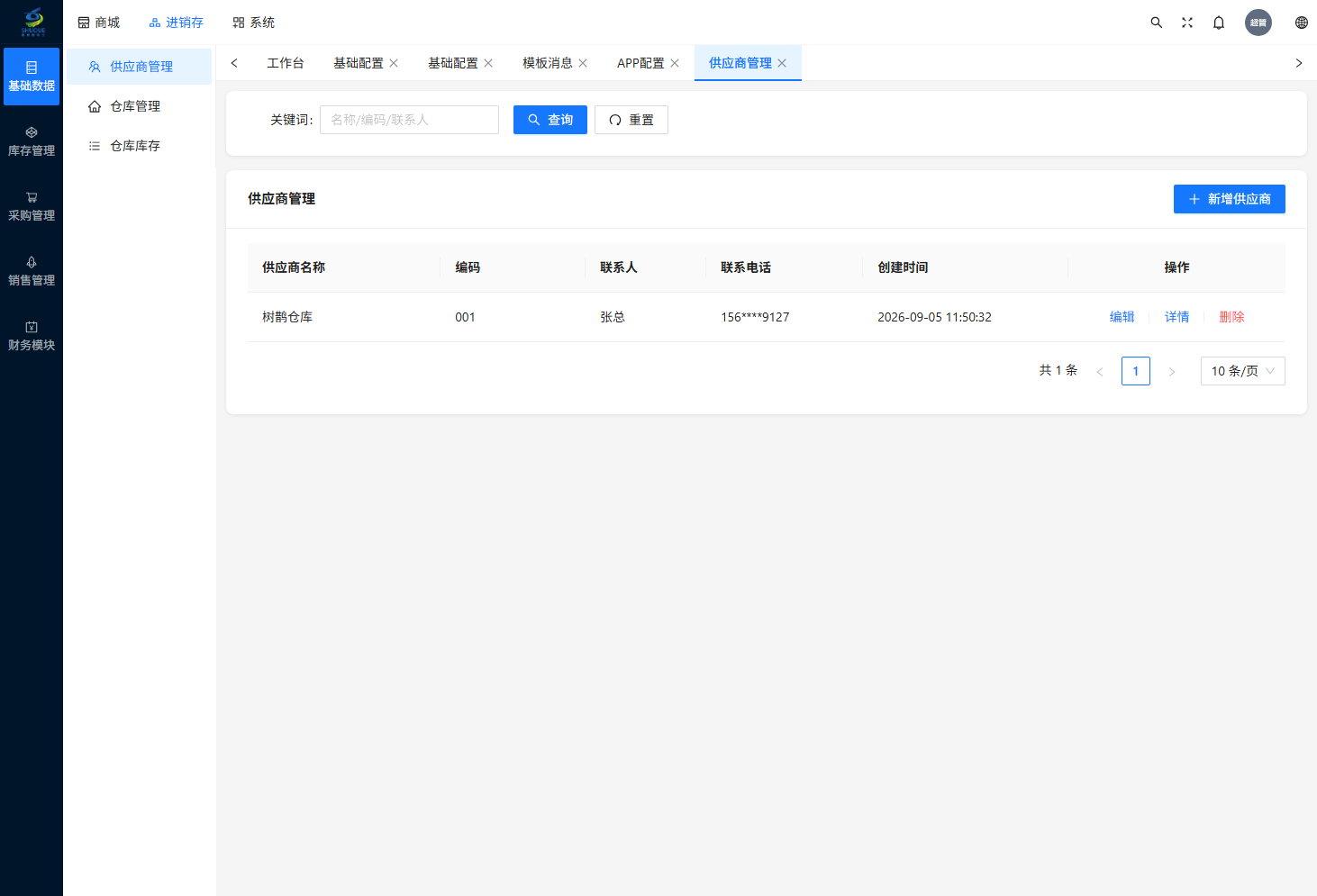
菜单路径:「基础数据 → 供应商管理」
维护采购供应商档案,采购订单、应付账款均关联此处数据。
列表展示:供应商名称、编码、联系人、联系电话、创建时间;可按"名称 / 编码 / 联系人"搜索。
- 新增供应商:点击「新增」,填写下表字段后保存。
- 编辑 / 详情:点击对应操作修改信息或查看完整档案。
- 删除:点击「删除」并确认("确定删除?");已有采购单关联的供应商请勿删除。
供应商字段说明:
| 字段 | 说明 |
|---|---|
| 供应商名称 | 供应商公司名称(必填) |
| 供应商编码 | 内部编号,便于检索 |
| 联系人 | 对接人姓名 |
| 联系电话 | 对接人电话 |
| 地址 | 供应商地址 |
| 开户银行 | 收款开户银行 |
| 银行账号 | 收款账号 |
| 结算方式 | 如月结、现结等约定 |
| 备注 | 补充说明 |
12.1.2 仓库管理
菜单路径:「基础数据 → 仓库管理」
维护仓库档案。仓库支持主仓库 / 子仓库两级结构,库存盘点、调拨、出入库均以仓库为单位。
列表展示:仓库名称、编码、类型、负责人、联系电话、状态、排序、创建时间。
- 新增仓库:点击「新增」,填写下表字段后保存。
- 编辑 / 删除:编辑修改档案;删除需二次确认。
- 状态为「正常」的仓库可参与业务;「禁用」后不再用于新单据。
仓库字段说明:
| 字段 | 说明 |
|---|---|
| 仓库名称 | 如"总仓"、"上海分仓"(必填) |
| 仓库编码 | 内部编码(必填) |
| 负责人 | 仓库负责人姓名 |
| 联系电话 | 负责人电话 |
| 仓库地址 | 仓库实际地址 |
| 仓库类型 | 主仓库 / 子仓库 |
| 上级仓库 | 选择所属上级;选「无(作为主仓库)」时本仓库为主仓库 |
| 状态 | 正常 / 禁用 |
| 排序 | 数字越小越靠前 |
| 备注 | 补充说明 |
12.1.3 仓库库存
菜单路径:「基础数据 → 仓库库存」
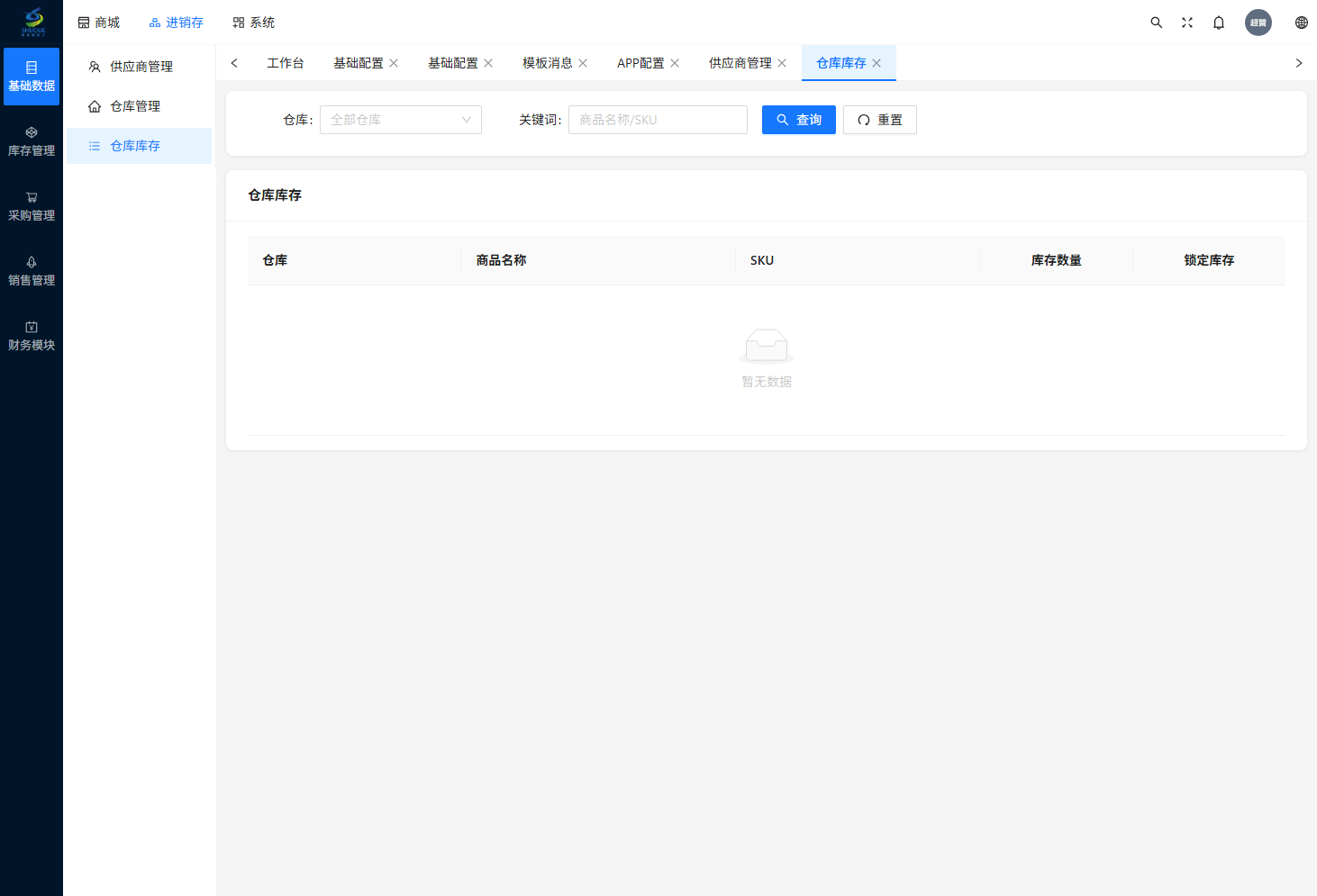
查询各仓库中商品的实时库存,为只读页面。
- 通过顶部仓库下拉与关键词(商品名称 / SKU)筛选。
- 列表展示:商品名称、库存数量、锁定库存。
- "锁定库存"为已被订单占用但尚未出库的数量;可用库存 = 库存数量 - 锁定库存。
12.2 库存管理
12.2.1 库存盘点
菜单路径:「库存管理 → 库存盘点」
定期对仓库实物进行盘点,核对账面库存并记录盘盈 / 盘亏。
列表展示:盘点单号、仓库、盘点日期、账面总数、盘盈、盘亏、盘点人、状态、创建时间。
- 新增盘点单:点击「新增盘点单」,选择盘点仓库(必填)、盘点日期(必填),填写盘点人、备注后保存。
- 盘点单状态包括:草稿、盘点中、已确认;草稿状态可「编辑」或「删除」。
- 状态为「盘点中」时,点击「确认」完成盘点(提示"确认成功"),系统根据实际盘点结果更新库存并记录盘盈 / 盘亏。
- 详情中可查看:账面总数、实际总数、盘盈、盘亏、备注等信息。
⚠ 盘点确认后库存数据将以盘点结果为准,请先核准实际数量再点击确认。
12.2.2 库存调拨
菜单路径:「库存管理 → 库存调拨」
在仓库之间转移商品库存(如总仓调货到分仓)。调拨需经过"审核 → 执行"两步,执行后库存才会实际变动。
列表展示:调拨单号、源仓库、目标仓库、总数、申请人、状态、创建时间。
- 新增调拨单:点击「新增调拨单」,选择源仓库(必填)、目标仓库(必填),填写申请人、备注后保存。
- 状态为「草稿」时:
- 点击「审核」("审核成功")将单据置为已审核;
- 点击「编辑」修改,或点击「删除」并确认后作废。
- 状态为「已审核」时,点击「执行」("执行成功"),商品库存从源仓库扣减并增加到目标仓库,单据变为已完成。
⚠ 调拨执行后库存即发生变化,不可撤销;请仔细核对源仓库、目标仓库与商品数量。
12.3 采购管理
12.3.1 采购订单
菜单路径:「采购管理 → 采购订单」
向供应商下采购单,作为入库、付款、退货的依据。
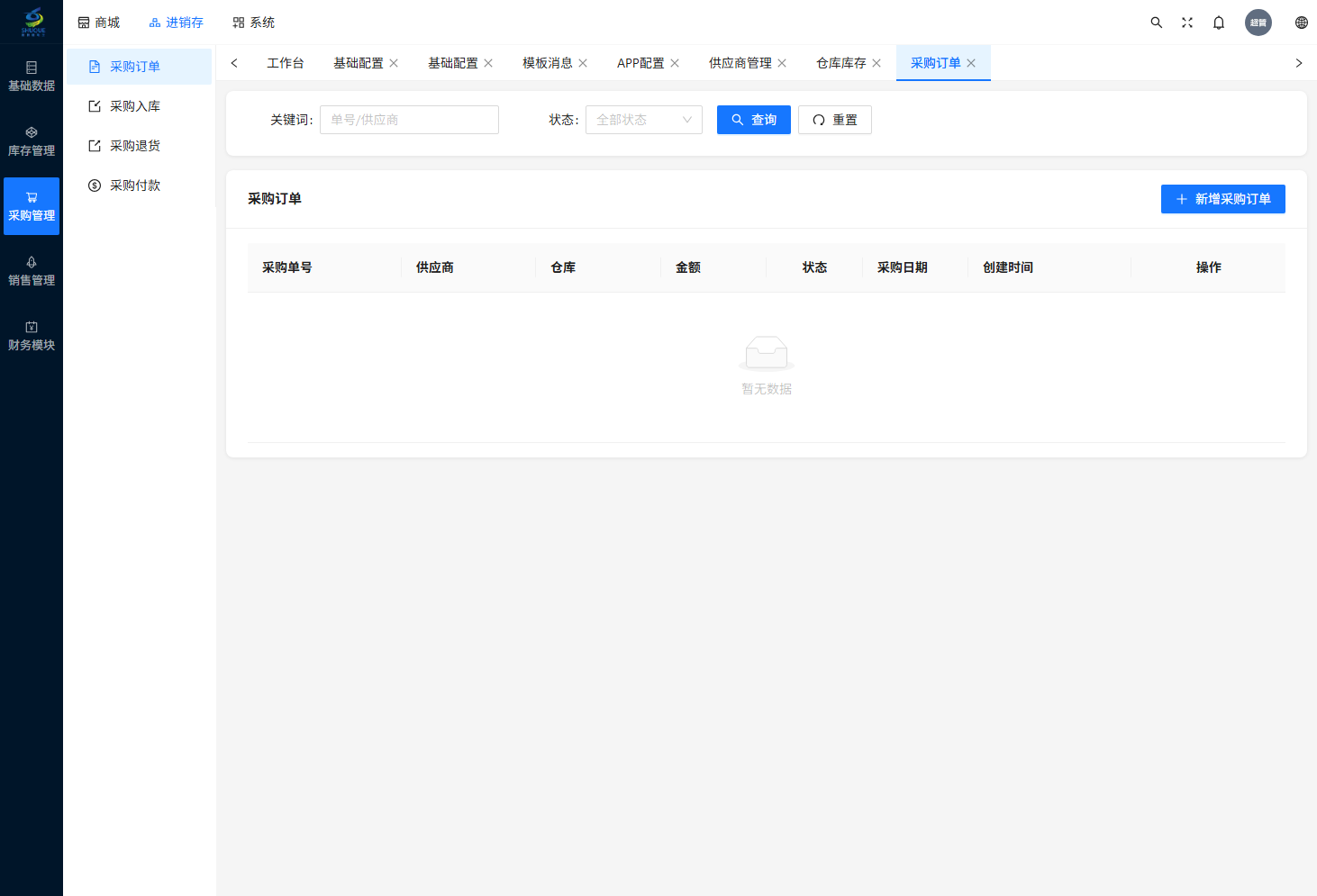
列表展示:采购单号、供应商、仓库、金额、采购日期、状态、创建时间;可按"单号 / 供应商"与状态筛选。
- 新增采购订单:点击「新增采购订单」,填写:
- 供应商(必填):从供应商档案中选择。
- 入库仓库(必填):选择仓库。
- 预计到货:预计到货日期。
- 备注。
- 在商品明细区点击「搜索选择商品」,选择 SKU 规格、填写采购数量、采购单价,系统自动计算小计金额;至少添加一条商品明细才能保存。行内可删除明细("确定删除该行?"),至少保留一行。
- 保存("保存成功")后订单为草稿状态;点击「确认」("确认成功")后订单生效,方可进行入库、付款等后续操作。
- 草稿状态可「编辑」,已被引用的订单请勿删除;详情中可查看商品明细与"已入库、已退货"数量。
采购单状态说明:
| 状态 | 含义 |
|---|---|
| 草稿 | 刚创建、尚未确认,可编辑 / 删除 / 确认 |
| 已确认 | 订单生效,可安排入库与付款 |
| 部分入库 | 仅部分商品到货入库 |
| 已入库 | 商品全部入库完成 |
| 已结算 | 货款已付清 |
| 已取消 | 订单已取消 |
12.3.2 采购入库
菜单路径:「采购管理 → 采购入库」
对已确认的采购订单办理到货入库,入库后仓库库存增加。
列表展示:入库单号、供应商、仓库、入库日期、创建时间。
- 点击「新增采购入库」,选择采购订单(必填)、入库仓库(必填),填写备注,保存("新增成功")。
- 点击「详情」查看入库单的商品明细与日期信息。
- 入库后可在「基础数据 → 仓库库存」中查询到库存增加;采购订单状态自动更新为"部分入库 / 已入库"。
12.3.3 采购退货
菜单路径:「采购管理 → 采购退货」
将已入库商品退回给供应商,退货后对应仓库库存减少。
列表展示:退货单号、供应商、退货金额、退货日期、创建时间。
- 点击「新增采购退货」,选择采购订单(必填)、出库仓库(必填),填写退货原因与备注,保存("新增成功")。
- 在「详情」中查看退货单号、退货金额、状态、操作人、退货原因等信息。
12.3.4 采购付款
菜单路径:「采购管理 → 采购付款」
登记向供应商支付的采购货款,付款后冲减应付账款。
列表展示:采购单号、供应商、付款金额、付款方式、付款日期。
- 点击「新增付款」,选择采购订单(必填),填写付款金额(必填)、付款方式(现金 / 银行转账 / 其他)、备注,提交("付款成功")。
- 付款记录可在「财务模块 → 应付管理」与「资金流水」中查询。
12.4 销售管理
12.4.1 销售出库
菜单路径:「销售管理 → 销售出库」
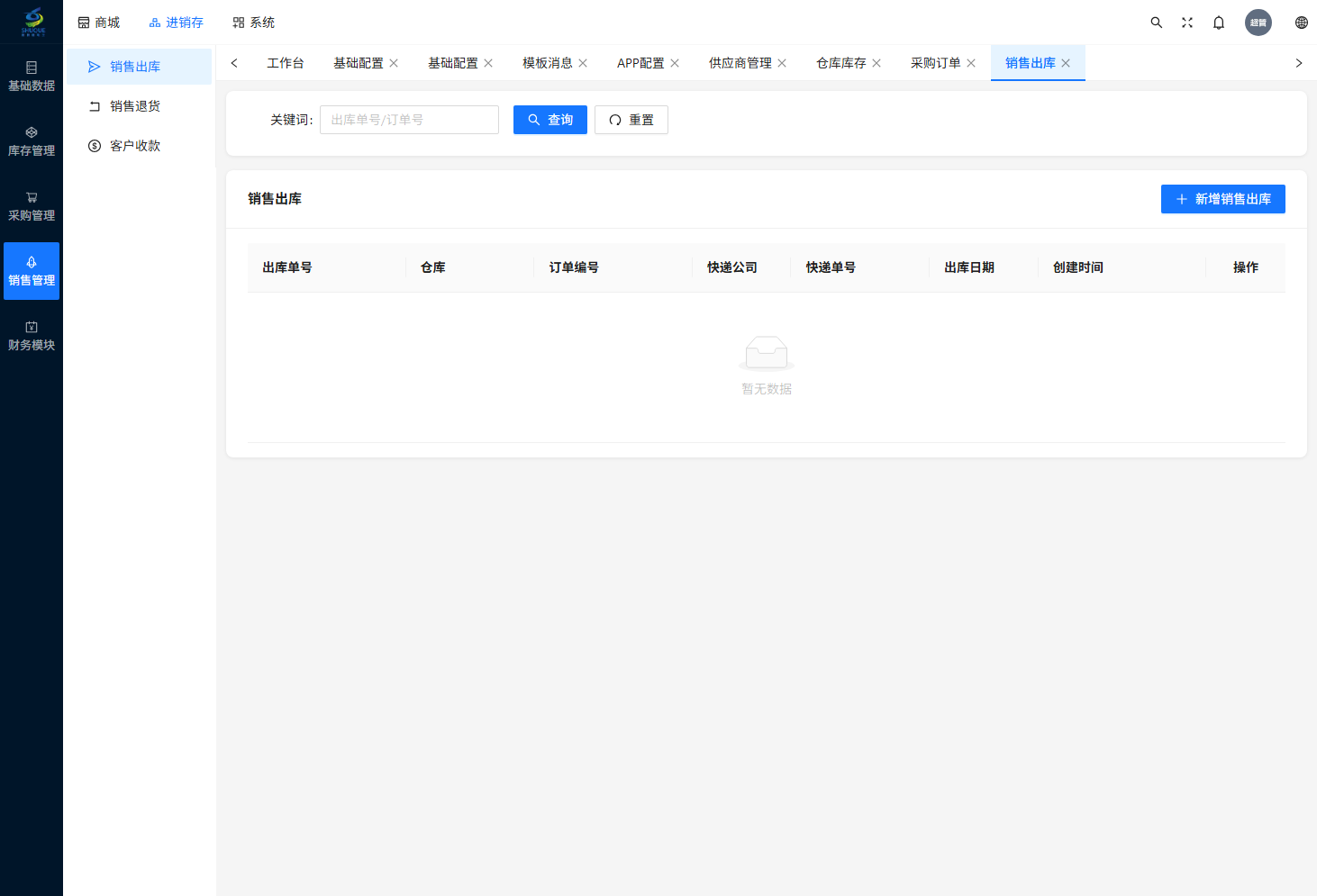
商城订单发货后,在 ERP 中登记商品从仓库出库,出库后仓库库存减少。
列表展示:出库单号、仓库、订单编号、快递公司、快递单号、出库日期、创建时间。
- 点击「新增销售出库」,填写商城订单号(必填)、出库仓库(必填)、快递公司、快递单号、备注,保存("新增成功")。
- 在「详情」中查看:出库单号、状态、仓库、商城订单、快递公司、快递单号、出库日期、操作人、备注。
12.4.2 销售退货
菜单路径:「销售管理 → 销售退货」
商城订单发生退货后,在 ERP 中登记商品退库,退库后对应仓库库存增加。
列表展示:退货单号、仓库、客户、退货金额、退款金额、退货日期、创建时间。
- 点击「新增销售退货」,填写商城订单号(必填)、入库仓库(必填)、退款金额、退货原因、备注,保存("新增成功")。
- 在「详情」中查看:退货单号、客户、仓库、状态、退货金额、退款金额、退货日期、操作人、退货原因、备注。
12.4.3 客户收款
菜单路径:「销售管理 → 客户收款」
查询商城订单的应收账款收款情况,为只读页面。
列表展示:客户、订单编号、应收金额、已收金额、余额、到期日期、最近收款;可按"客户名称 / 订单号"与状态筛选。
- 点击「详情」查看应收详情:客户、订单号、应收总额、已收金额、余额、状态、到期日期、最近收款。
12.5 财务模块
12.5.1 应收管理
菜单路径:「财务模块 → 应收管理」
汇总所有应收账款的收款进度(含商城订单产生的应收)。
列表展示:客户、订单编号、应收金额、已收金额、余额、到期日期、最近收款、状态;状态包括:未收、部分收、已结清。
- 点击「详情」查看完整应收信息;余额为红色的表示尚未收清。
12.5.2 应付管理
菜单路径:「财务模块 → 应付管理」
汇总对供应商的应付账款付款进度。
列表展示:供应商、采购订单、应付金额、已付金额、余额、到期日期、最近付款、状态;状态包括:未付、部分付、已结清。
- 点击「详情」查看应付详情:供应商、采购订单、应付总额、已付金额、余额、状态、到期日期、最近付款。
12.5.3 日常收支
菜单路径:「财务模块 → 日常收支」
登记与采购、销售无关的日常经营收支(如房租、水电、办公费用)。
列表展示:收支单号、类型、分类、金额、支付方式、收支日期、创建时间。
- 新增收支:点击「新增收支」,填写:
- 收支类型(必填):收入 / 支出。
- 分类:如运费、杂费、其他。
- 金额(必填)。
- 支付方式、收支日期、备注。
- 编辑 / 详情:修改或查看单据。
- 删除:点击「删除」并确认("确定删除?")。
12.5.4 资金流水
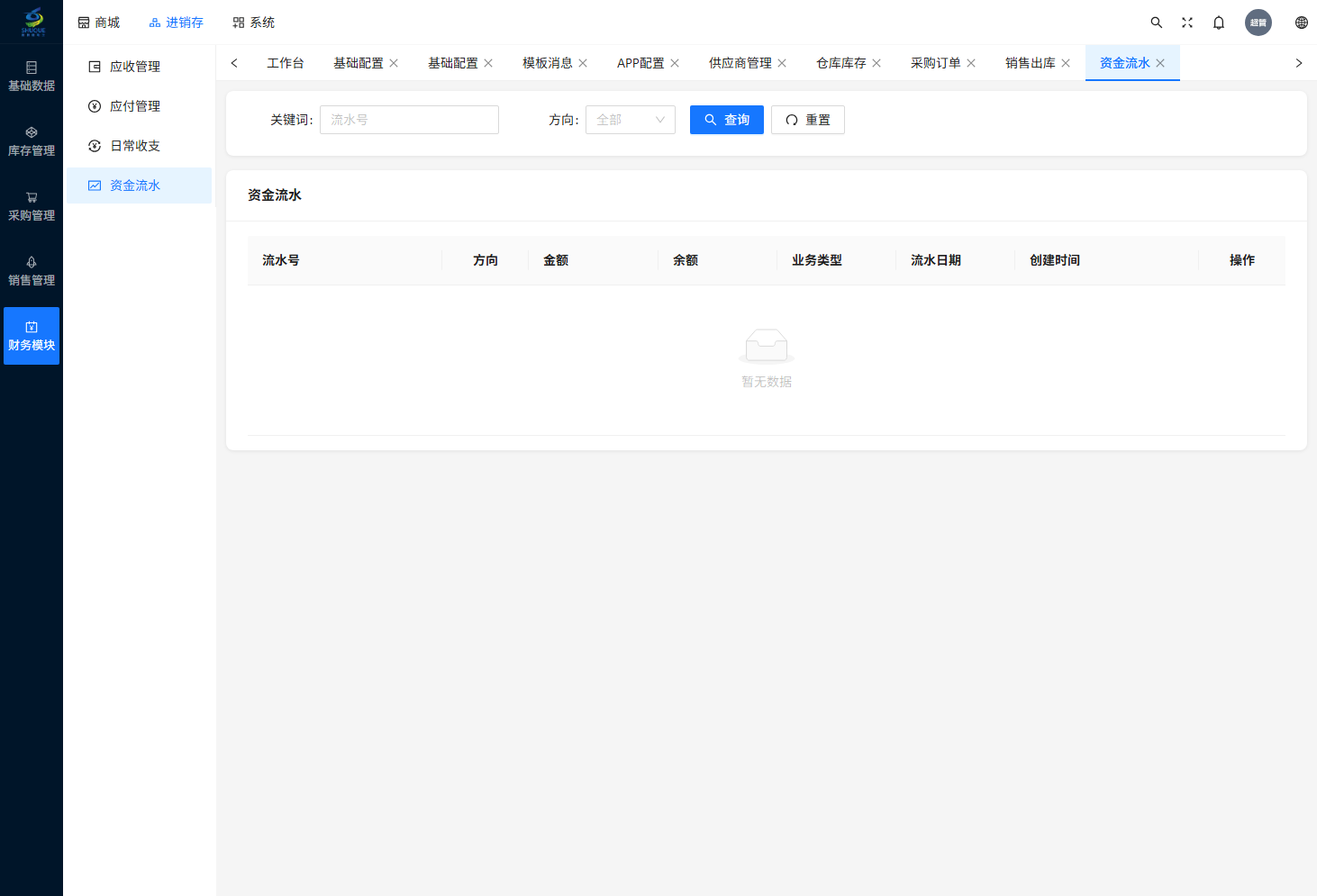
菜单路径:「财务模块 → 资金流水」
查看 ERP 模块的资金变动明细(采购付款、销售收款、日常收支等),为只读页面。
列表展示:流水号、方向(收入 / 支出)、金额、余额、业务类型、流水日期、创建时间。
- 业务类型包括:采购付款、销售收款、日常收支、其他。
- 点击「详情」查看:流水号、方向、金额、变动后余额、业务类型、业务 ID、流水日期、备注。
12.6 常见问题
| 问题 | 处理办法 |
|---|---|
| 新增采购订单保存失败 | 检查是否已选择供应商与入库仓库、是否添加了至少一条商品明细 |
| 采购订单找不到"确认"按钮 | 「确认」仅在草稿状态显示;已确认及之后的订单不可重复确认 |
| 采购入库时选不到目标采购订单 | 采购订单需先「确认」生效后才能入库 |
| 盘点单不能编辑 / 删除 | 编辑与删除仅在草稿状态可用;盘点完成后不可修改 |
| 调拨单执行后库存没变化 | 检查单据是否已完成"审核 → 执行"两步;仅"已完成"状态的调拨才实际变动库存 |
| 库存对不上 | 使用「库存盘点」核对实物;检查是否有未出库的锁定库存占用 |
| 应付 / 应收余额不动 | 余额随「采购付款」「销售收款」等单据登记而更新,请确认相关单据是否已提交成功 |
| 上一章 | 目录 | 下一章 |
|---|---|---|
| 第 11 章 应用管理 | 总目录 | 第 13 章 系统设置 |